摘要:本文
记录如何在Mac上使用
Charles进行
抓包,包含两个场景,抓取电脑应用上发起的请求响应数据,抓取移动设备(IPhone)上发起的请求响应数据。 因为Charles由
Java开发,所以电脑中必须安装有Java JDK,在使用Charles的过程中,如果开了VPN,则需要关闭VPN。
安装 点击链接,选择Mac版本进行下载安装:www.charlesproxy.com/download/
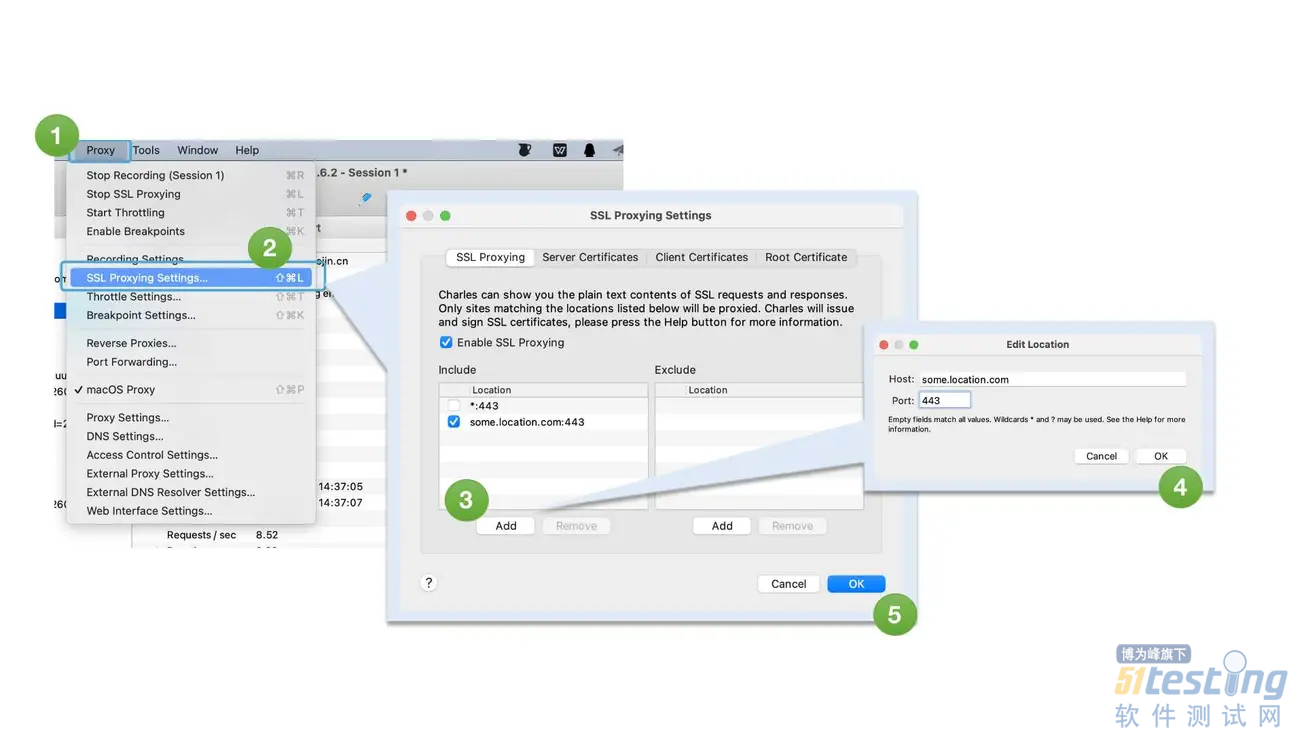
配置想要抓取数据的地址 Proxy → SSL Proxying Settings,默认设置是抓取所有HTTPS地址的数据,这里可以设置为只抓取特定地址的数据。
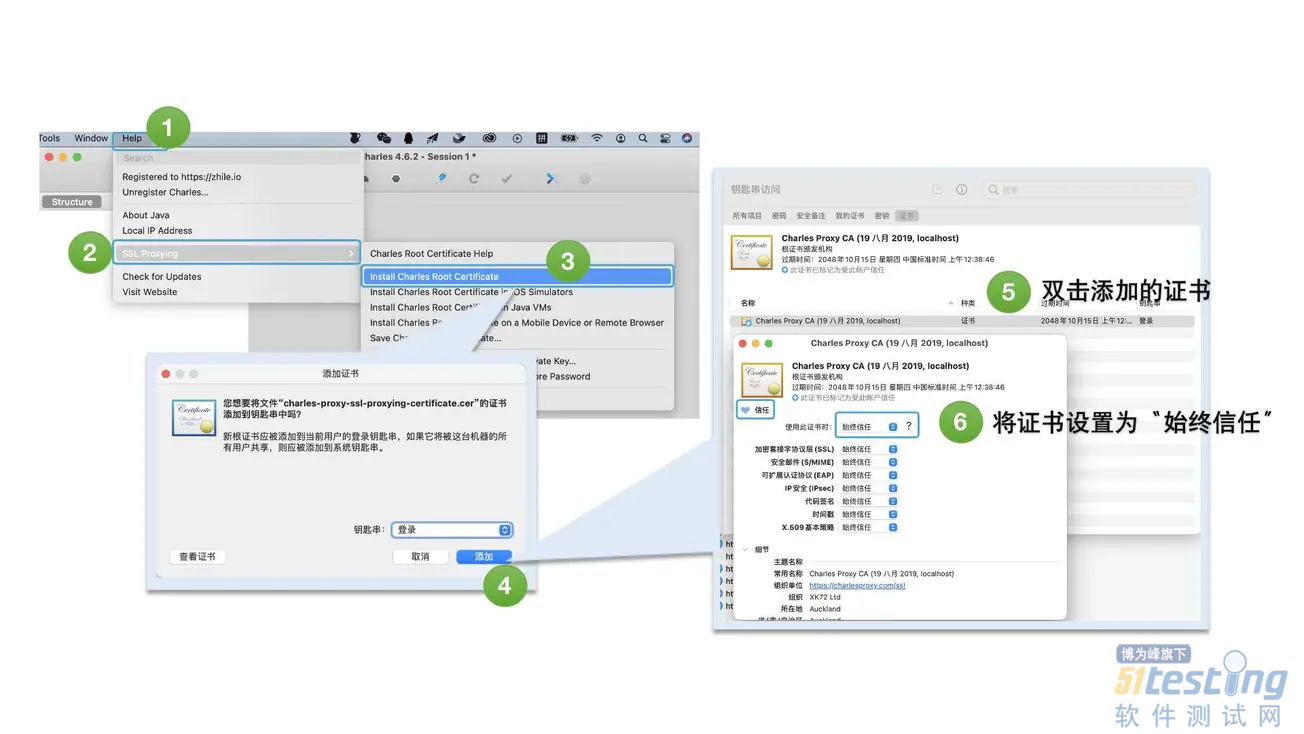
在电脑上安装证书 Help → SSL Proxying → Install Charles Root Certificate。
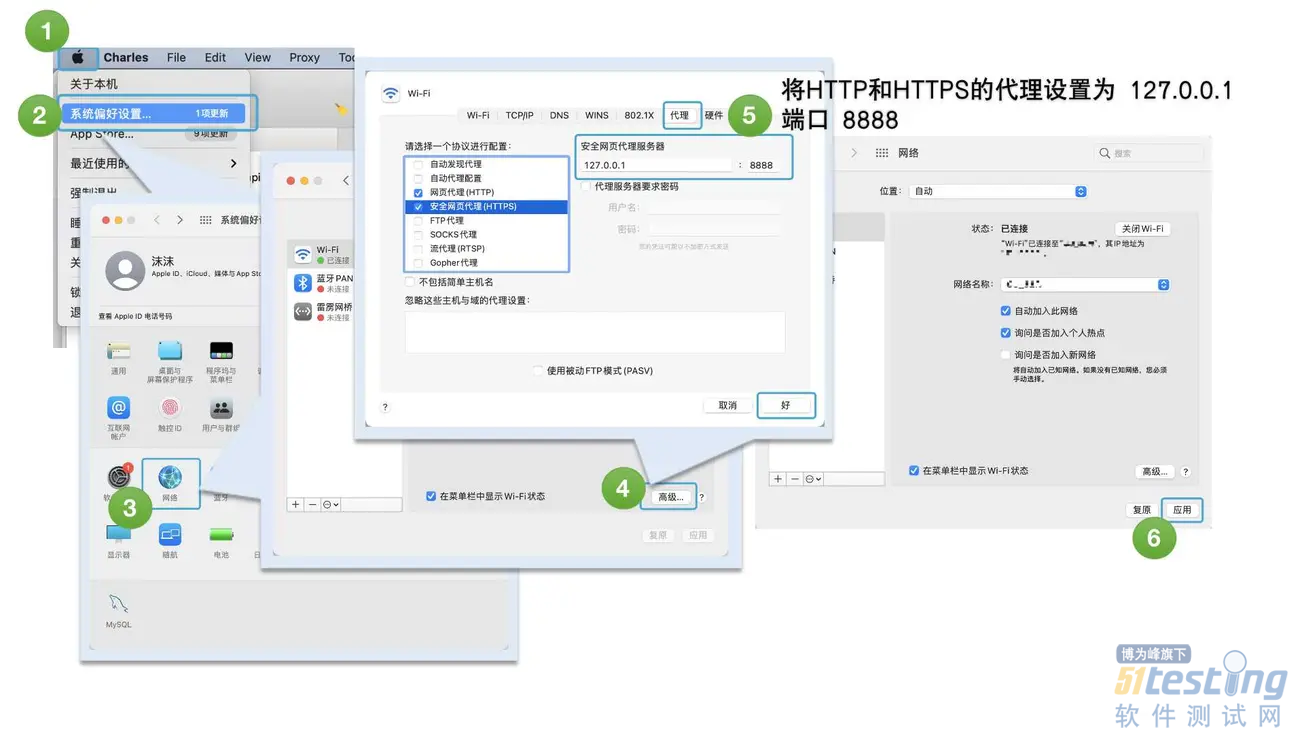
设置HTTP和HTTPS代理 系统偏好设置 → 网络 → 高级 → 代理,端口号默认是8888,与Proxy → Proxying Settings 中的HTTP代理端口号相同。
到目前为止,就能抓取电脑应用中的请求响应数据了(比如
谷歌
浏览器中的请求响应数据)。 顺便一提,将 Charles → Preferences → Viewers 中的Combine request and response 选项取消勾选,应用的界面就会将请求和响应的数据分开展示,看起来比较直观。 接下来看一下如何抓取
手机中的请求响应数据。
查看提示 在Mac上的Charles中查看安装移动设备证书的提示,Help → SSL Proxying → Install Charles Root Certificate on a Mobile Device or Remote Browser。 提示的弹框中会给出电脑的IP地址和端口号,需要在手机中配置HTTP代理。

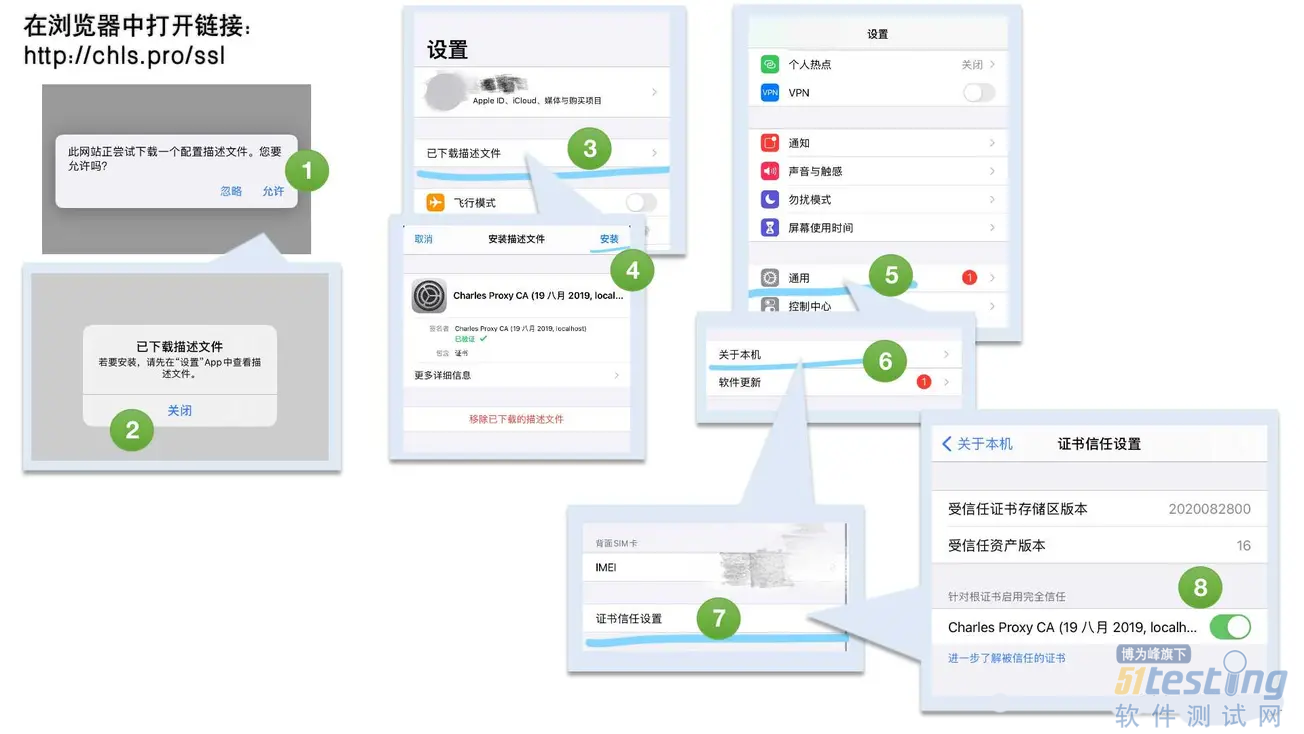
在IPhone上安装证书
在手机上配置HTTP代理 首先,电脑和手机需要连同一个WIFI,然后按照下图进行配置。
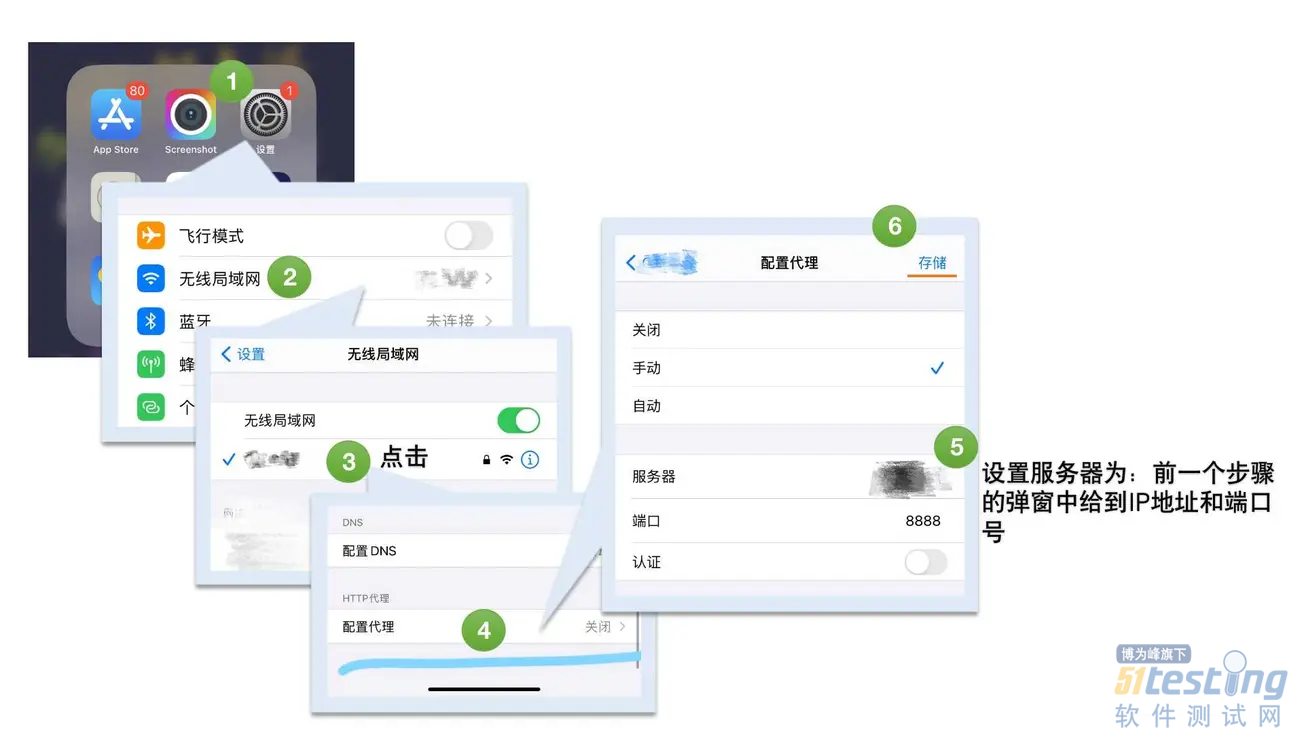
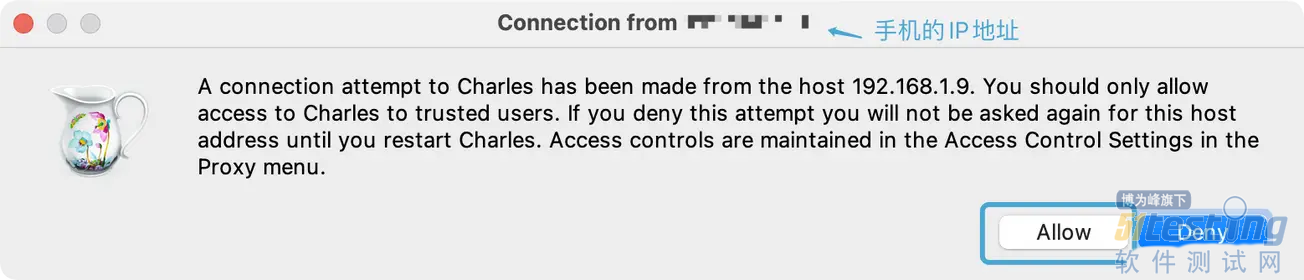
配置好后,在手机上随便打开一个App请求下数据,电脑上的Charles应用会弹出一个弹窗,点击允许。
安装证书
在Safari浏览器中打开此链接:http://chls.pro/ssl
以上就是全部的配置过程,配置好之后就可以开始抓取数据了。
本文内容不用于商业目的,如涉及知识产权问题,请权利人联系51Testing小编(021-64471599-8017),我们将立即处理
权威发布,测试选择不纠结!第15届软件测试行业报告,直击行业发展,把握未来方向!