实战演示 第一步:创建新项目后,取名为 hogwarts_demo1。 第二步:然后需要填写 URL(要录制
测试脚本的网站 URL)。这里使用的是?ceshiren.com/ 第三步:完成设置后,将打开一个新的
浏览器窗口,加载 URL 并开始录制脚本。在页面上的操作都将
记录在 IDE 中。操作完成后,切换到 IDE 窗口并单击停止录制按钮。
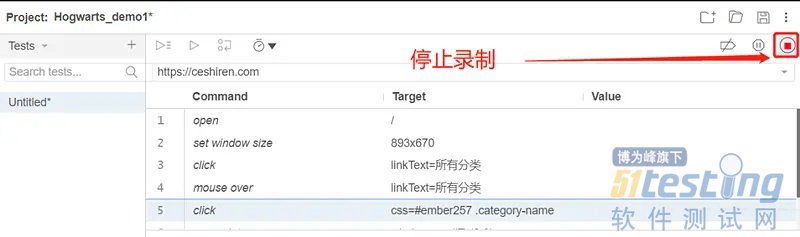 第四步:停止后,为刚录制的
测试用例取名ceshiren_demo1 利用
Selenium IDE 导出 pytest 格式代码。 导出用例代码如下: #注释是由 Selenium IDE 生成的代码 # Generated by Selenium IDE #导入可能用到的依赖 from selenium import webdriver from selenium.webdriver.common.by import By class TestCeshirendemo1(): # setup_module()只会在开始测试运行一次 def setup_method(self, method): # 初始化webdriver self.driver = webdriver.Firefox() self.vars = {} # teardown_module()只会在结束测试运行一次 def teardown_method(self, method): # 关闭浏览器并关闭启动 ChromeDriver 时启动的 ChromeDriver 可执行文件 self.driver.quit() # 测试方法 def test_ceshirendemo1(self): # 访问网址 self.driver.get("https://ceshiren.com/") # 设置窗口大小 self.driver.set_window_size(1382, 744) # 点击操作 self.driver.find_element(By.LINK_TEXT, "所有分类").click() # 设置等待时间为2秒 time.sleep(2) # 关闭当前窗口 self.driver.close()
这段代码就简单的实现了对浏览器操作的自动化。
保存 单击 IDE 右上角的 save 图标,输入项目的保存名称和地址。
回放 选择想要回放的测试用例,单击 play 按钮,在 IDE 中回放测试。

控件定位
 如果想定位其他的控件,只需要点击图中的箭头,点击后就会跳转到浏览器,然后点击想要定位的控件,Target 的值就会出现相应的定位表达式。
 本文内容不用于商业目的,如涉及知识产权问题,请权利人联系51Testing小编(021-64471599-8017),我们将立即处理
权威发布,测试选择不纠结!第15届软件测试行业报告,直击行业发展,把握未来方向!

