selenium模块概述 selenium模块是基于
浏览器自动化的一个模块。换句话说使用selenium可以让浏览器根据自己写的代码自动运行。
相应的语法
·编写基于浏览器自动化的操作代码
· 发起请求:get(url)
· 标签定位:find系列的方法
· 标签交互:send_ keys( 'xxx')
· 执行js程序:excute _script( 'jsCode ')一前进,后退:back() ,forward()
· 关闭浏览器:quit() 这里就不赘述selenium模块的安装了。
登录的具体流程 总体思路:
· 使用selenium向12306网站发起请求,打开登陆页面
· 根据标签的id值定位到用户账号框、用户密码框以及登录按钮
· 填入账号密码后,点击登录按钮
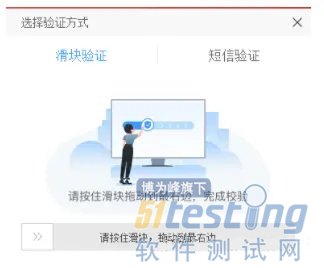
· 进行滑块验证
· 登陆成功
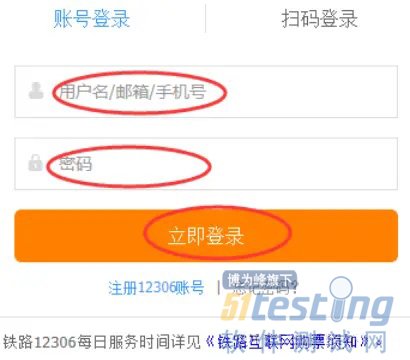
# 根据id获取用户账号输入框、密码输入框 username_tag = driver.find_element_by_id('J-userName') password_tag = driver.find_element_by_id('J-password') # 填入自己的账号和密码 username_tag.send_keys('xxxxxxx') time.sleep(1) password_tag.send_keys('xxxxxxxx') # 根据id获取登录按钮 login_btn = driver.find_element_by_id('J-login') # 点击登录按钮 login_btn.click()
再点击登录按钮后,12306服务器会弹出滑块验证的窗口,需要我们使用代码模拟浏览器点击滑动完成验证。这里我们使用动作链来完成一系列操作:点击并长按,向指定方向拖拽一定的距离。
动作链使用 这里我们在介绍下动作链的使用,使用动作链非常简单。 1、导入相应的模块from selenium.webdriver import ActionChains 2、用构造方法获取动作链对象 # 定义动作链,点击并拖拽 aco = ActionChains(driver) # 点击并长按 aco.click_and_hold(span) # 位移指定的距离 aco.move_by_offset(25,0).perform()
注意:想让动作链执行相应的操作必须调用.perform()方法。
完成验证码滑块的拖动 # 定义动作链,点击并拖拽 aco = ActionChains(driver) # 点击并长按 aco.click_and_hold(span) #perform()立即执行动作链操作 for i in range(5): aco.move_by_offset(25,0).perform() time.sleep(0.3) # 释放动作链 aco.release()
规避检测 由于12306会识别使用selenium模块的浏览器操作,为了规避相应的检测,我们还必须添加相应的代码。 from selenium.webdriver import ChromeOptions chrome_options = Options() chrome_options.add_argument("--disable-blink-features=AutomationControlled") driver = webdriver.Chrome(executable_path='你的chromedriver路径',chrome_options=chrome_options)
完整代码 from selenium import webdriver import requests from lxml import etree from selenium.webdriver import Chrome from selenium.webdriver import ChromeOptions from selenium.webdriver import ActionChains import time # 实现无可视化界面 from selenium.webdriver.chrome.options import Options chrome_options = Options() chrome_options.add_argument("--disable-blink-features=AutomationControlled") # 这里填入你自己的chromedriver的安装路径 driver = webdriver.Chrome(executable_path='C:/Users/Declan/AppData/Local/Google/Chrome/Application/chromedriver',chrome_options=chrome_options) driver.get('https://kyfw.12306.cn/otn/resources/login.html') # 根据id获取用户账号输入框、密码输入框 username_tag = driver.find_element_by_id('J-userName') password_tag = driver.find_element_by_id('J-password') # 填入自己的账号和密码 username_tag.send_keys('xxxxxxxx') time.sleep(1) password_tag.send_keys('xxxxxx') # 根据id获取登录按钮 login_btn = driver.find_element_by_id('J-login') # 点击登录按钮 login_btn.click() # 这里必须得休眠,不然运行速度太夸,代码难以定位到滑块 time.sleep(2) span = driver.find_element_by_css_selector('.btn_slide') # 定义动作链,点击并拖拽 aco = ActionChains(driver) # 点击并长按 aco.click_and_hold(span) #perform()立即执行动作链操作 for i in range(5): aco.move_by_offset(25,0).perform() time.sleep(0.3) # 释放动作链 aco.release() time.sleep(2) ok_btn = driver.find_element_by_css_selector('.ok') ok_btn.click() time.sleep(5) driver.quit()
本文内容不用于商业目的,如涉及知识产权问题,请权利人联系51Testing小编(021-64471599-8017),我们将立即处理
权威发布,测试选择不纠结!第15届软件测试行业报告,直击行业发展,把握未来方向!