测试和爬虫对
selenium并不会陌生,现有的教程已经非常多。但是因为 selenium 封装的方法比较底层,所以灵活性非常高,我们可以基于这种灵活性来实现非常丰富的定制功能。 这篇
文章介绍一个操作,可以让 selenium 连接我们手动打开的
浏览器。他的应用场景主要是:你可以通过手工先实现一些自动化难处理的操作,让 selenium 绕过这些复杂操作,然后再执行自动化。 自动化的时候经常头痛的扫码登录,可以通过这种方式绕过,短期无法解决的验证码的识别,也可以通过这种方式绕过。
手工打开浏览器 可能有的小伙伴不知道,打开浏览器有两种方式:图标点击和命令行运行。 图标点击不用多说,我们经常使用这种方式打开浏览器。命令行方式允许我啰嗦一句,找到浏览器的安装目录,在安装目录中输入 chrome.exe 就可以了。 比如我的 chrome 浏览器安装在 C:\Program Files (x86)\Google\Chrome\Application 这个路径,则在这个目录下打开 cmd 命令行,输入 chrome.exe,就可以打开一个浏览器。

浏览器配置参数 我们还可以在浏览器打开的时候设置额外的参数,为它提供不同的功能。 通过 selenium 连接浏览器,需要用到两个参数 --remote-debugging-port 和 --user-data-dir ,其他 chrome 参数如果感兴趣可以查看 peter.sh 的博客, 英语不好的可以看 中文版。 --remote-debugging-port 这个参数允许我们通过远程的方式连接,selenium 当然也可以。 --user-data-dir 这个参数指定一个独立的目录存放产生的用户数据,在连接时也要设置,否则会失效。 现在我们可以通过以下命令行打开浏览器: chrome.exe --remote-debugging-port=9222 --user-data-dir="C:\selenium\ChromeProfile"
打开后做两件事情: 1、在浏览器地址栏输入 http://localhost:9222/json/list ,可以查看到浏览器的一些信息。 2、打开本地的 C:\selenium\ChromeProfile 目录,会出现很多子文件。

快捷方式设置参数 手工打开用命令行比较用得少,界面照样可以配置参数。在 chrome 的快捷方式上右击,选择属性,快捷方式的目标栏后面加空格加上: --remote-debugging-port=9222 --user-data-dir="C:\selenium\ChromeProfile"
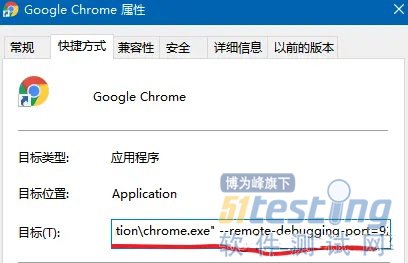 现在,单击快捷方式打开的浏览器也可以通过远程调试了。
 selenium 连接浏览器 有了远程调试地址,selenium 连接浏览器就变的很简单,只需要加 2 行代码。 创建一个选项,绑定debuggerAddress 远程调试地址。 此时就可以用 selenium 控制之前手工打开的浏览器了。 from selenium.webdriver.chrome.options import Options chrome_options = Options() chrome_options.add_experimental_option("debuggerAddress", "127.0.0.1:9222") driver = webdriver.Chrome(options=chrome_options) print(driver.title)
本文内容不用于商业目的,如涉及知识产权问题,请权利人联系51Testing小编(021-64471599-8017),我们将立即处理
权威发布,测试选择不纠结!第15届软件测试行业报告,直击行业发展,把握未来方向!