测试地址,比如图2中输入:htttp://127.0.0.1:8000。然后按左上红色的按钮并且在地址栏中按回车键就可以进行录制了。录制界面在窗体的右边。
 图1 BadBoy主界面
  图2 BadBoy录制URL界面
 录制完毕,产生如图3界面。
 图3 BadBoy录制完成界面 点击菜单File->Export to JMeter,起个名字,导出.jmx格式的文件,如图4和图5所示。
  图4 BadBoy中File菜单,Export to JMeter
  图5 存储为.jmx文件
 打开JMeter,选择刚才存储的jmx文件,如图6所示。系统的整体架构就生成了。
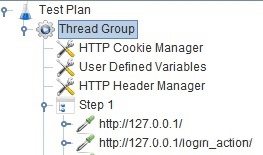 图6 用JMeter打开刚才录制的jmx文件
 今天关于“JMeter如何进行录制”就学习到这里了,每个工作日小编都会更新一个小知识,希望大家多多关注我们,一起来学习喔!
本文内容不用于商业目的,如涉及知识产权问题,请权利人联系51Testing小编(021-64471599-8017),我们将立即处理
权威发布,测试选择不纠结!第15届软件测试行业报告,直击行业发展,把握未来方向!